Инструкция
Активация аккаунта VFS: пошаговая инструкция
Аккаунт нужно активировать до записи — без этого войти в него для брони невозможно. Ниже — пошагово, со скриншотами. Если по инструкции не получилось — не страшно: активация аккаунта входит в мою услугу записи, напишите в бот и я активирую сам.
Важно: проходите процедуру только в браузере Firefox, Chrome или Microsoft Edge. В Яндекс.Браузере она обычно не проходит.
- 1
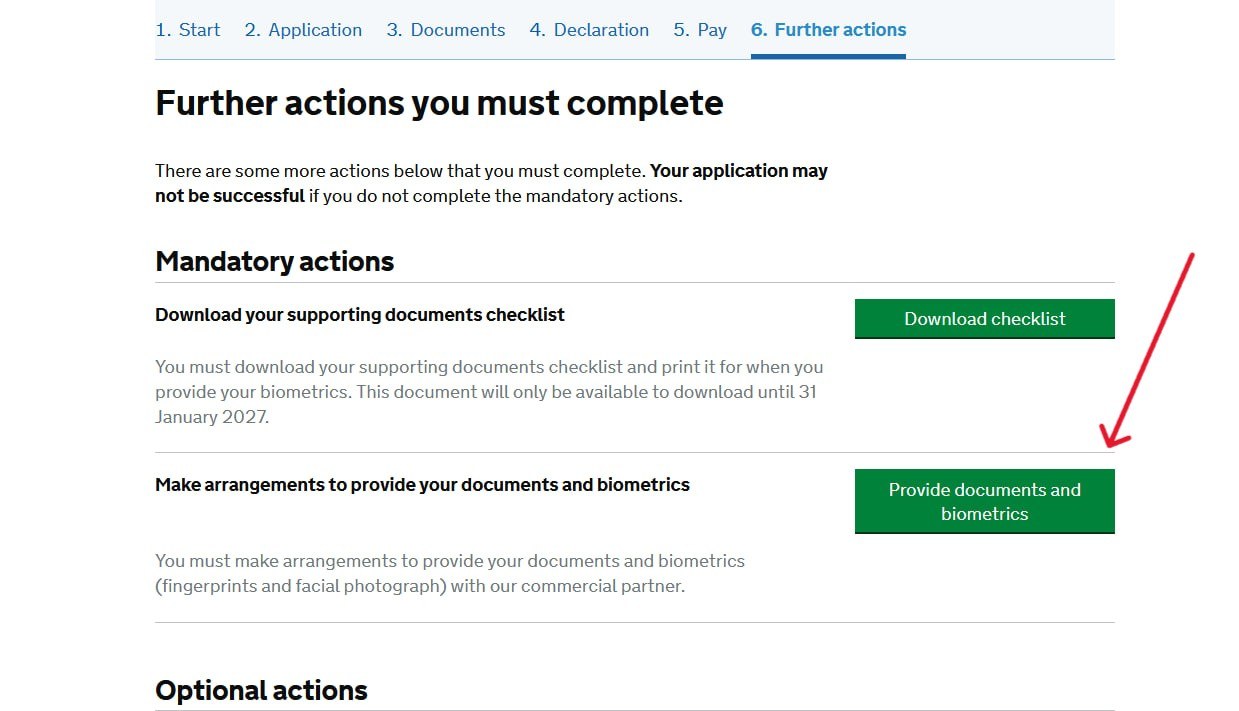
Дойдите до кнопки «Provide documents and biometrics»
VPN у вас уже включён — gov.uk вы проходите с ним, так и оставьте. Дойдите до раздела «Further actions» и нажмите зелёную кнопку «Provide documents and biometrics».
- 2
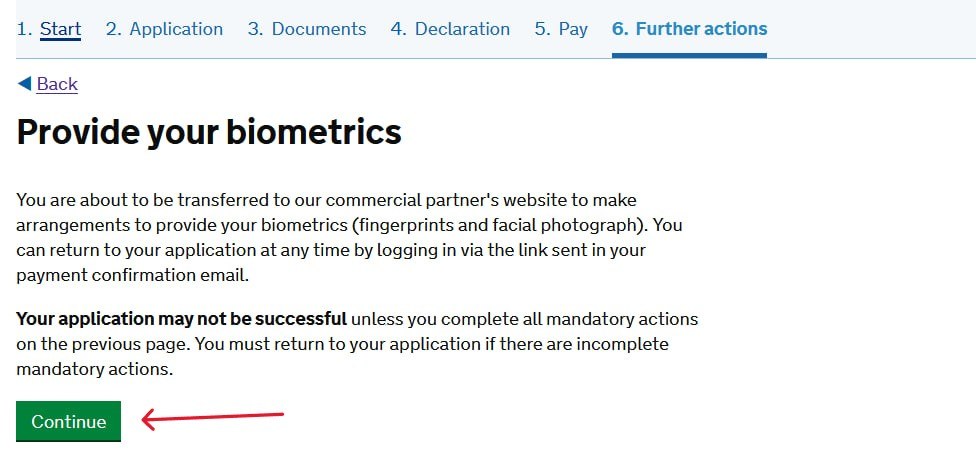
Нажмите «Continue»
Откроется страница «Provide your biometrics». Нажмите «Continue» — VPN всё ещё включён.
- 3
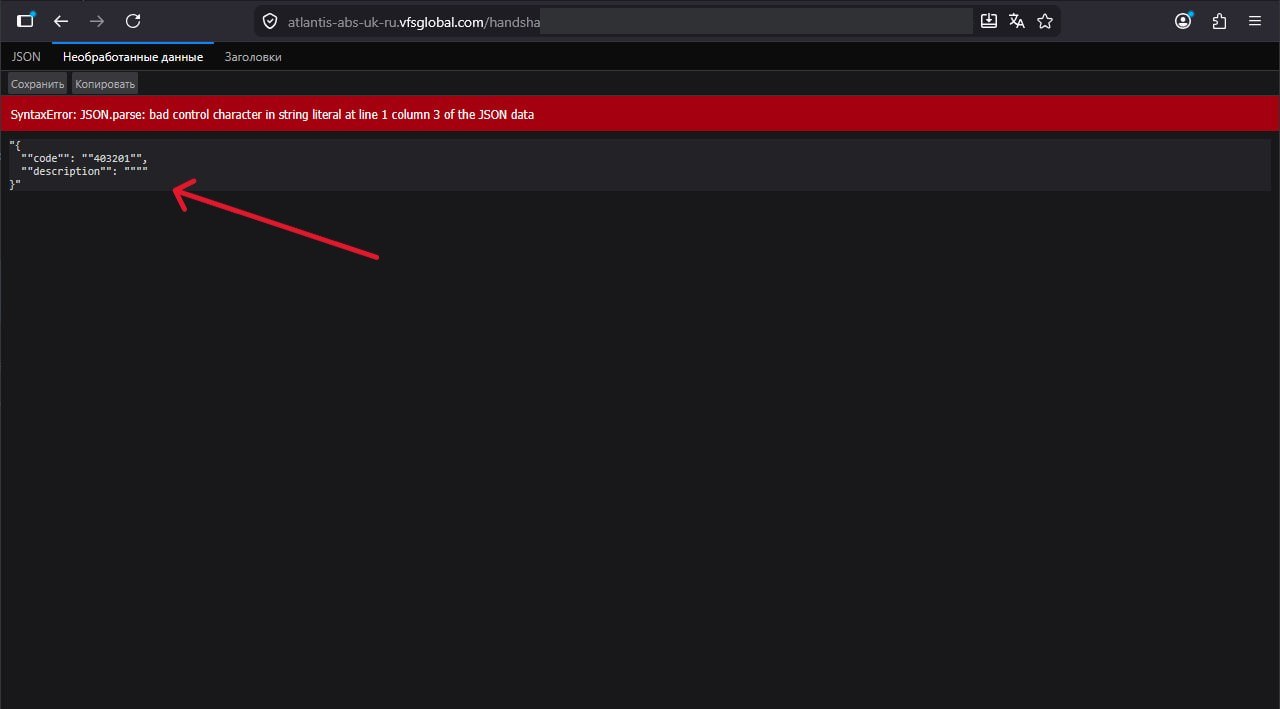
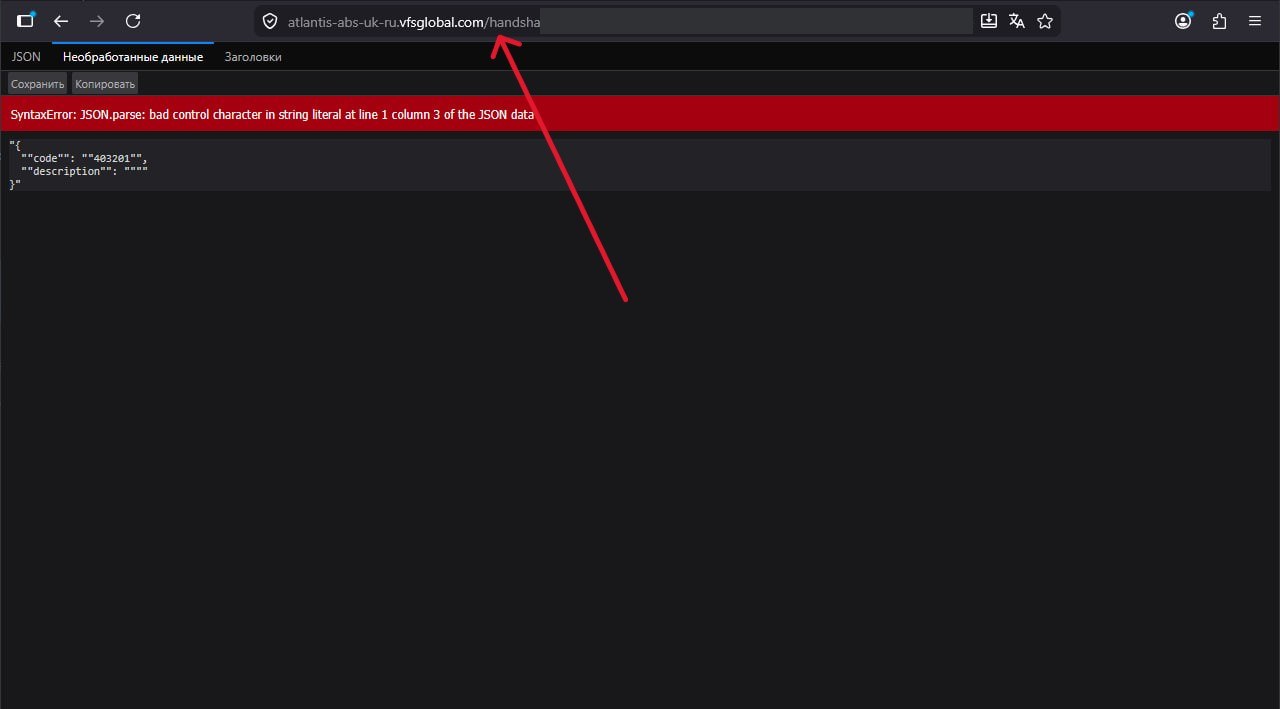
Появится страница с ошибкой — это нормально
Откроется страница с ошибкой (код вида 403201). Не пугайтесь, так и должно быть — это точка переключения на VFS.
- 4
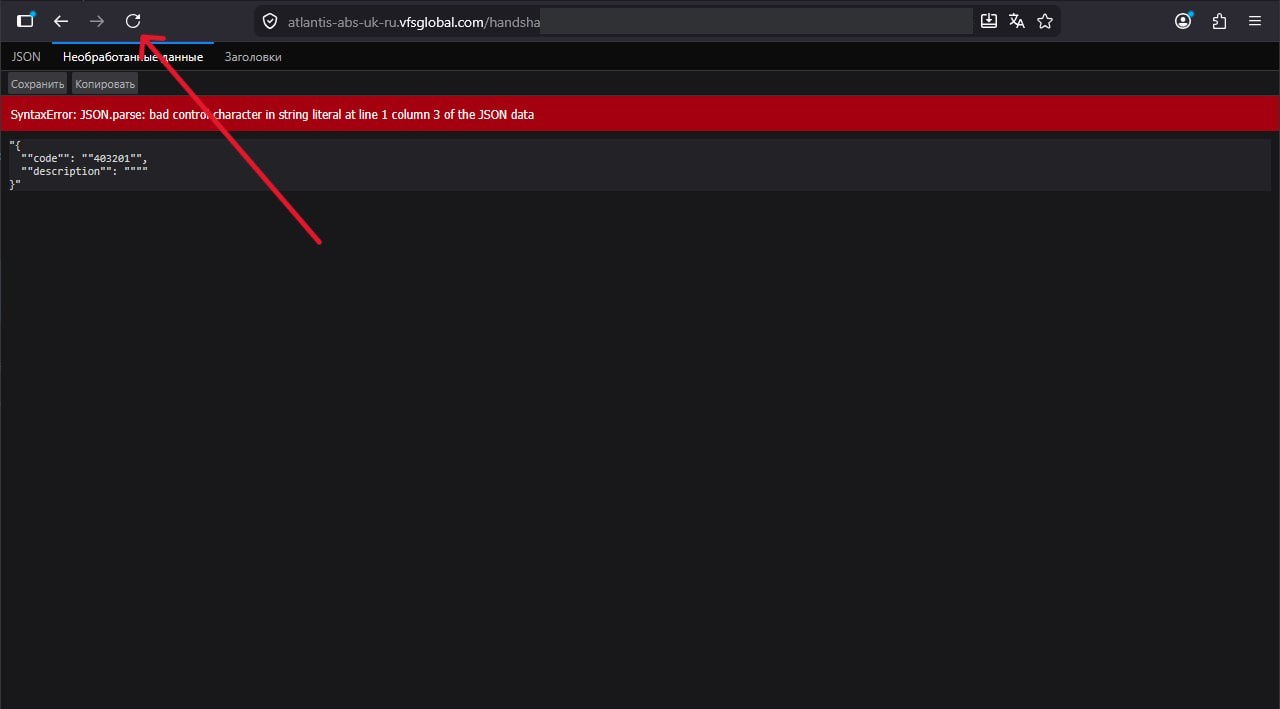
Выключите VPN и обновите страницу
Прямо на этой странице с ошибкой ВЫКЛЮЧИТЕ VPN и нажмите «Обновить» (F5).
- 5
Если появилась ошибка 429
Бывает, что после обновления выскакивает ошибка 429. Тогда скопируйте адрес страницы (URL) целиком и вставьте его в ДРУГОЙ браузер (Firefox / Chrome / Edge). После этого профиль обычно открывается без ошибок.
- 6
Готово — аккаунт активирован
Открылся ваш VFS-аккаунт. На почту придёт письмо-подтверждение. Теперь можно оформлять запись.
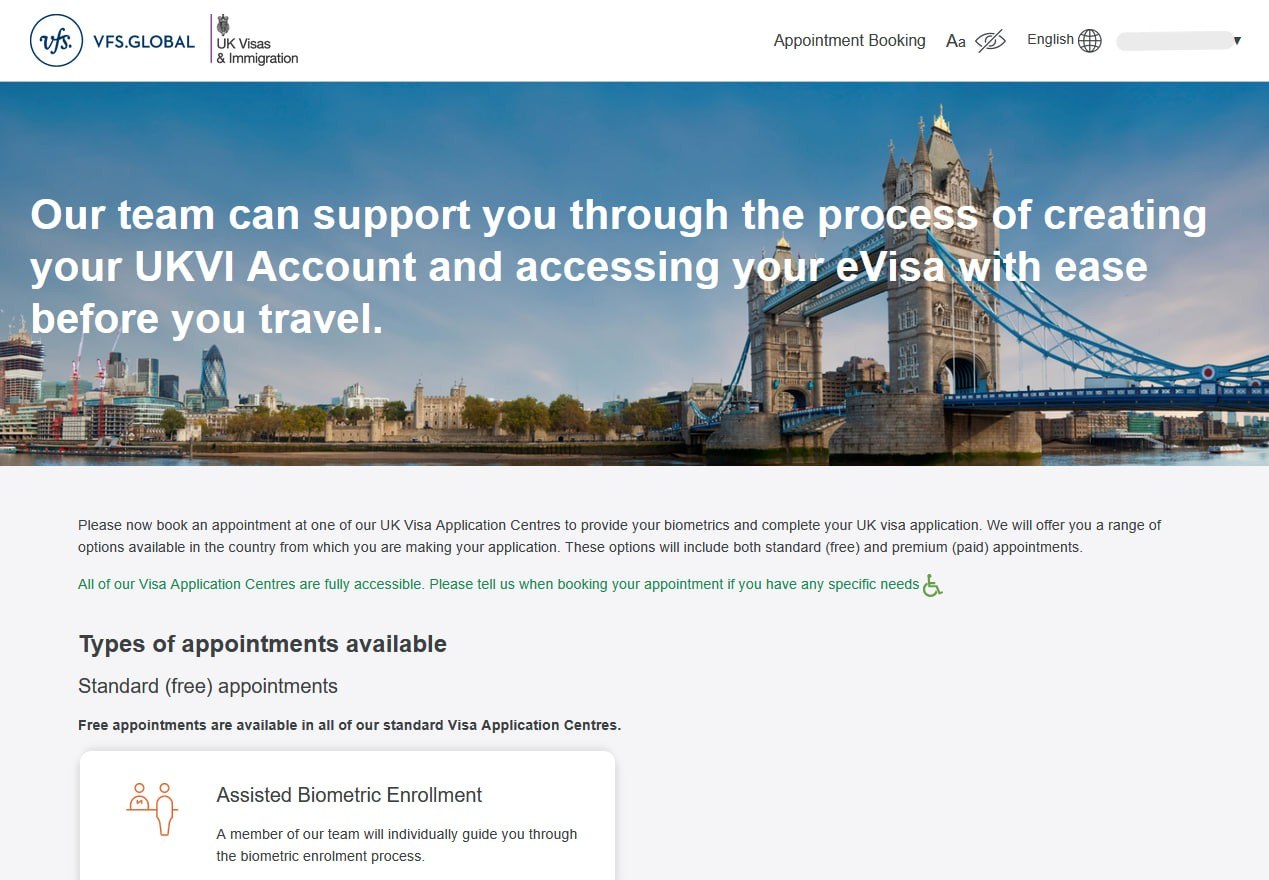
Не Яндекс-браузер. На шагах с gov.uk — VPN включён. Появилась ошибка (403201) — выключите VPN и обновите. Если 429 — скопируйте адрес страницы и откройте в другом браузере. Открылся профиль = аккаунт активирован.
Не получается активировать?
Загляните в ответы на частые вопросы или оставьте заявку — могу активировать аккаунт за вас (это входит в стоимость записи).